
あなたの建物は地図に載っていますか?確認方法と OpenStreetMap への追加方法
文: ザック(作り手)·
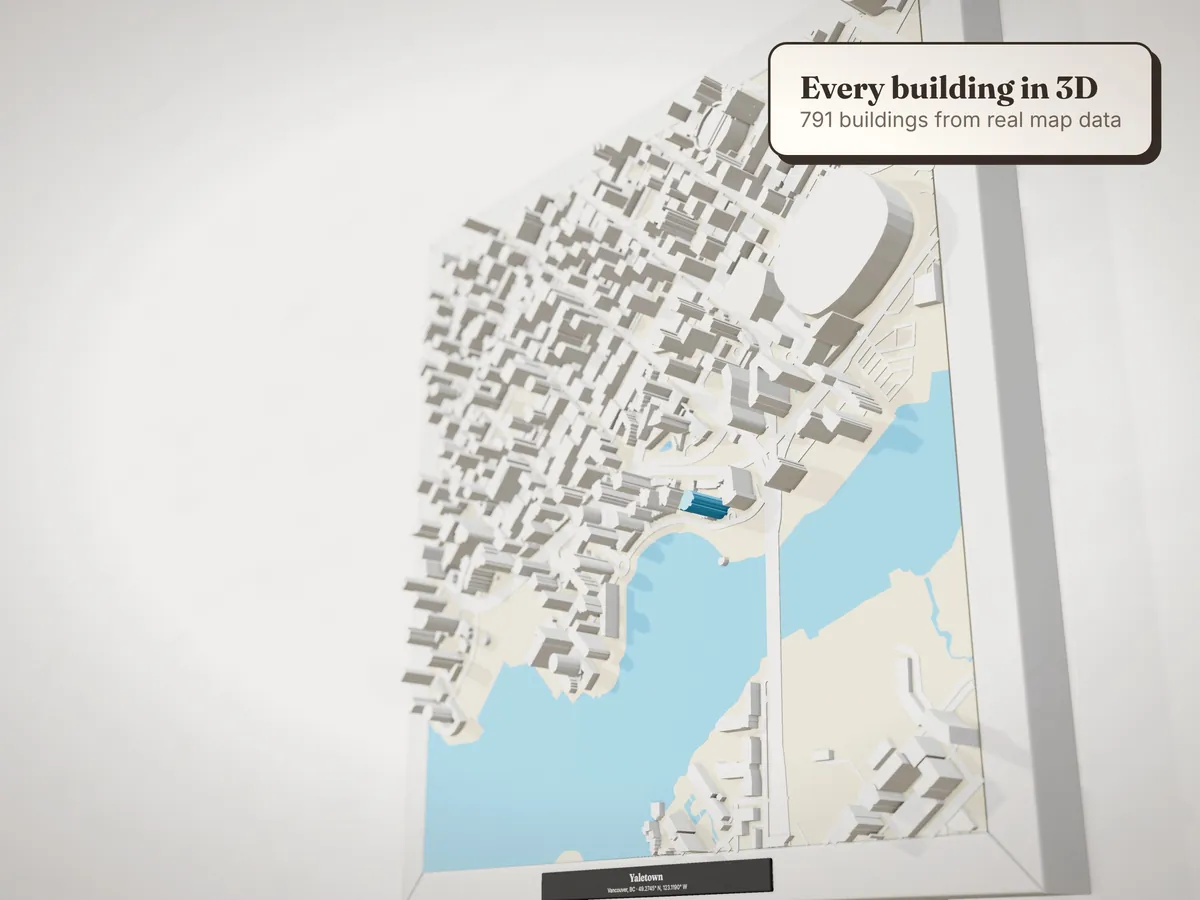
私たちの模型はすべて、何百万人ものボランティアが更新している無料の世界地図 OpenStreetMap から作っています。カナダやアメリカの都市の建物は、ほとんどが載っています。ただし、まだ載っていないものもあります。建ったばかりのタワー、完成したばかりの住宅地、山道の奥の山小屋など。うれしいことに、10分ほどで、無料で、自分で直せます。
1. 3Dプレビューを確認する
住所を デザイナー で住所を検索し、プレビューを回してみてください。確認するポイントは2つです:
- 建物があるはずの場所が空き地になっている。 建物が地図に載っていません。
- 建物が実際よりずっと低い。 地図に輪郭はあるのに高さがない場合。大きさから高さを推定しますが、住宅ならうまくいくものの、20階建てのタワーが倉庫のように見えてしまうことがあります。
すべて正しく見えれば、それで完了です。そうでなければ、続きをお読みください。
2. OpenStreetMap の無料アカウントを作る
まずは openstreetmap.org にアクセスして登録します。1分ほどで終わり、必要なのはメールアドレスだけです。
3. エディターを開く
openstreetmap.org で住所を検索し、いちばん近くまでズームインしたら、次をクリック: 編集を押します。ブラウザで動くエディター「iD」が開きます。初回は短いチュートリアルが表示されます。10分ほどかかりますが、やってみる価値はあります。
4. 建物を描く
エリアツールを選ぶ
ツールバーの エリア をクリックします(またはキーボードの 3).
輪郭をなぞる
航空写真上で屋根の角を順にクリックし、最後に最初の点をもう一度クリックして形を閉じます。
何の建物かを指定する
次を検索して選択: 建物、または「住宅」「集合住宅」など、より具体的な種類を選びます。
高さを入力する
左側のパネルで、 階数 (地上の階数)、または 高さ (メートル単位、わかる場合)を入力します。模型で建物が正しく立ち上がるのは、この項目のおかげです。既存の建物にも同じ方法で階数を追加できます。建物をクリックして、項目を入力してください。
保存
次をクリック: 保存を押し、「航空写真から123 Main Streetの建物を追加」のような短いメモを書いてアップロードします。
基本ルール
- 実際にあるものだけを地図に描いてください。 OpenStreetMap は、計画中の姿ではなく、今ある世界をそのまま描く地図です。
- エディターの航空写真と、ご自身の知識を使いましょう。 Google マップなど、ほかの地図から写すのは絶対にやめてください。ライセンスで認められていません。
- 個人情報は地図に載せないでください。 建物の輪郭、番地、階数は追加して構いません。住んでいる人の名前は追加しないでください。
反映までどのくらいかかりますか?
編集内容は数分以内に openstreetmap.org に反映されます。当店のプレビューが使う地図タイルは約1週間ごとに再構築されるので、そのあとでもう一度プレビューを確認してください。
すでにご注文済みの場合は、印刷前に注文メールに返信してください。すべての模型を最新の地図データと手作業で照らし合わせ、できる限り修正します。
お届けする箱にはすべて、あなたの街を地図にした OpenStreetMap のボランティアへの感謝を記したカードが入っています。建物を追加すれば、あなたもその一員です。